GoogleフォームQRコード作成【無料】3ステップで紙アンケート廃止!
t.inoueAI任せの町工場DX化計画


「この資料、メールで送るには重すぎるな…」
「取引先にファイルを送りたいけど、Googleアカウント持ってないって言われちゃった…」
私たちのような小さな町工場では、こんな「ファイル共有」の悩み、日常茶飯事ですよね。無料のファイル転送サービスを使うのも、毎回広告が出たり、相手に使い方を説明したりと、地味に面倒…。
もし、自社専用の「ファイル送受信ボックス」のようなものが、誰でも簡単に、しかも安全に使えたら…?
実は、いつも使っているGoogle Workspace、その中でもGoogle Apps Script(GAS)という機能を使えば、そんな夢のようなシステムを自分で作れてしまうんです!
この記事では、PCが苦手な方でも大丈夫なように、コピペだけで完成する「Googleアカウント不要のファイル共有システム」の作り方を、手順を追って丁寧に解説します。合わせて、Googleアカウントを持っている相手とのスマートな共有方法もご紹介するので、もうファイル共有で悩むことはありません。
さあ、面倒なファイル授受作業を、気持ちいいくらいの快感に変えていきましょう!
そもそも、なぜ専用のシステムが必要なのでしょうか?理由は3つあります。
私たちの取引先が、みんなITに詳しいわけではありません。
「Googleアカウントって何?」と言われてしまうこともありますよね。そんな相手に「アカウント作ってください」とは、なかな言いにくいものです。相手を選ばないシステムは、円滑な関係を築く上で欠かせません。
大容量ファイルをメールで送るのはマナー違反ですし、そもそも送れません。
かといって、無料のファイル転送サービスは、セキュリティは大丈夫?と不安になったり、ダウンロード期限が短すぎたりと、何かと不便を感じることが多いのが現実です。
自社専用のURLからファイルをアップロードしてもらう仕組みは、相手に「この会社はしっかりしているな」という安心感と信頼感を与えます。
これも、小さな町工場が生き抜くための大切なブランディングの一つです。
本題に入る前に、まずは基本のおさらいです。もし、共有したい相手がGoogleアカウントを持っているなら、Googleドライブの標準機能を使うのが一番手軽で安全です。
これは、決まった相手とだけファイルを共有したい場合に最適な方法です。
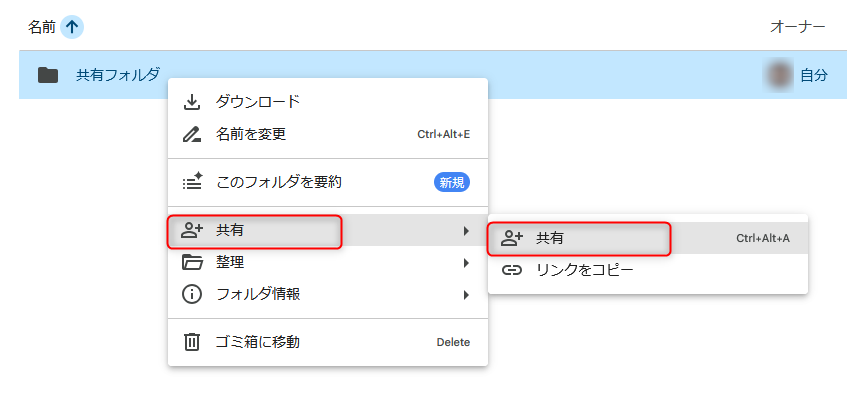
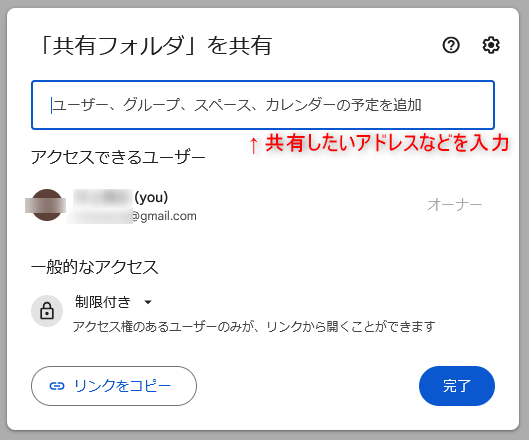
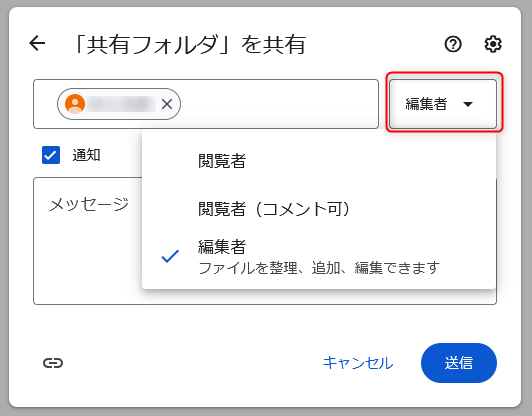
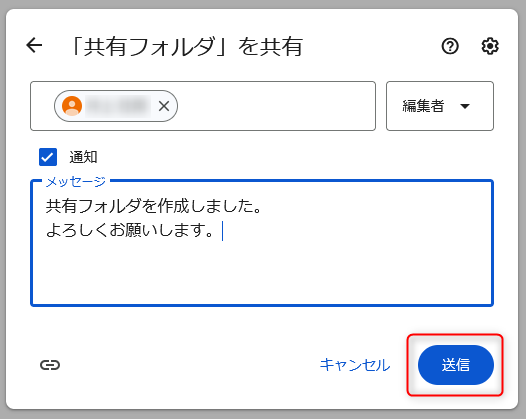
この方法なら、指定した人以外は絶対にアクセスできないので、セキュリティは万全です。
不特定多数の人にファイルを見てもらいたい、ダウンロードだけしてもらいたい、という場合に便利な方法です。
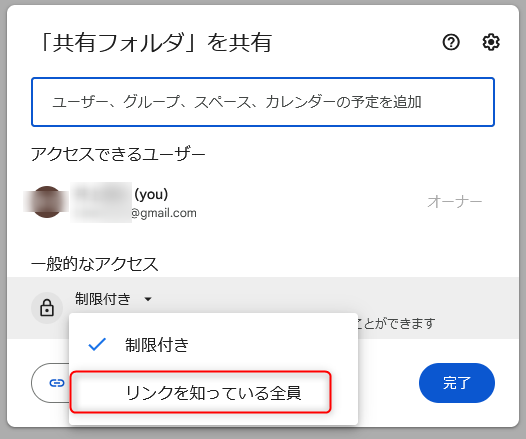
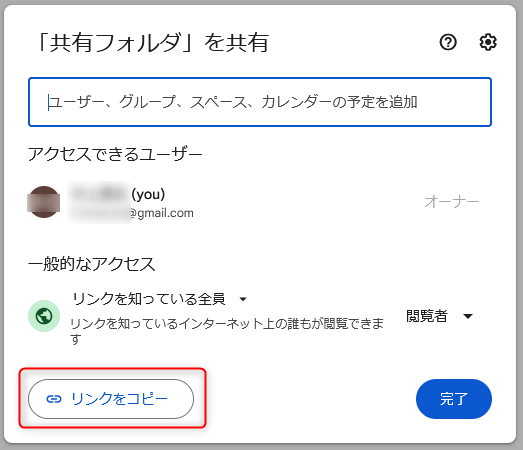
ただし、この方法はリンクさえ知っていれば誰でもアクセスできてしまうため、機密性の高い情報の共有には向いていません。あくまで、公開しても問題ない資料の配布などに使いましょう。
お待たせしました!ここからが本番です。 これから作るのは、Googleアカウントを持っていない相手とも、安全にファイルのアップロード・ダウンロードが双方向でできる、夢のようなWebシステムです。
完成すると、こんな専用ページが出来上がります。
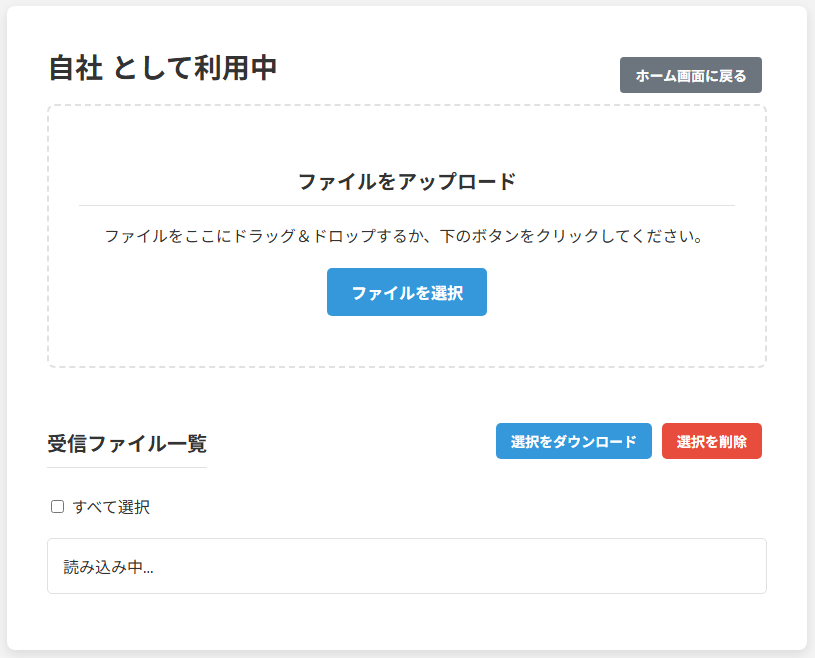
このURLにアクセスすれば、誰でも直感的にファイルを操作できるんです。
このシステムでできること
難しそうに聞こえるかもしれませんが、大丈夫。ここから先の3ステップを真似するだけで、あなたの会社にもこのシステムが導入できます!
さあ、実際に手を動かして作っていきましょう!
まずは説明の通りにやってみて下さい。名称を変えたい場合は、Geminiにコードを投げて修正してもらえば良いので。
まずは、ファイルの保管場所となるフォルダをGoogleドライブに作成します。
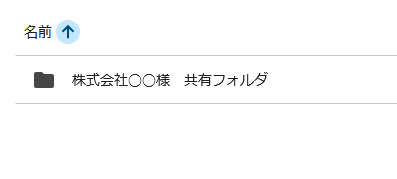
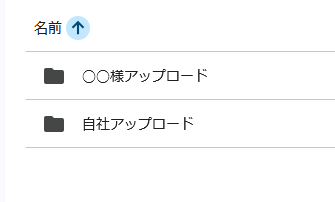
※このフォルダ名はサンプルです。分かりやすければ何でもOK!
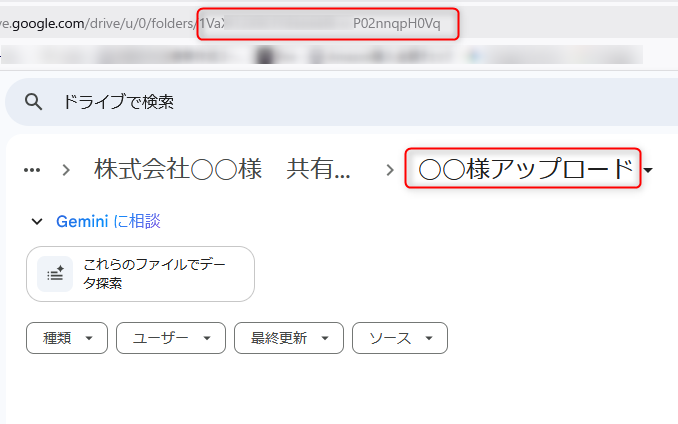

フォルダIDは、フォルダを開いたときのURLの末尾にある、ランダムな英数字の羅列です。 https://drive.google.com/drive/folders/ここに表示されているのがフォルダID
この2つのフォルダIDは後で使うので、メモ帳などに貼り付けておきましょう。
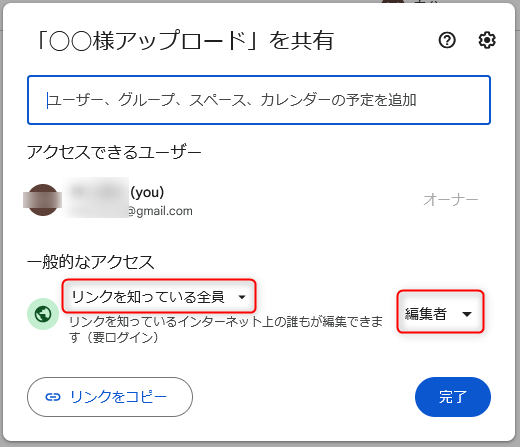
相手がこちらのフォルダへアクセスすることになりますので、共有設定を「リンクを知っている全員」「編集者」へ変更しておきます。
次に、システムの心臓部となるプログラムを設置します。
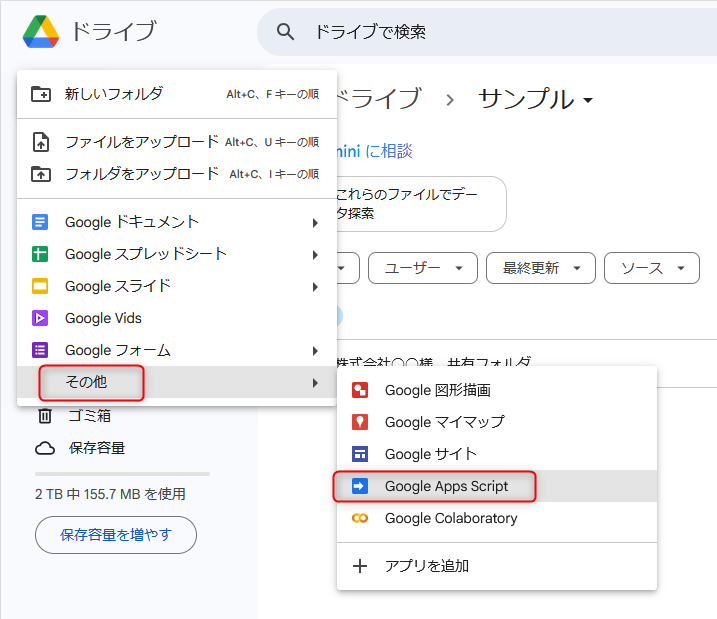
「その他」→「Google Apps Script」を選択します。
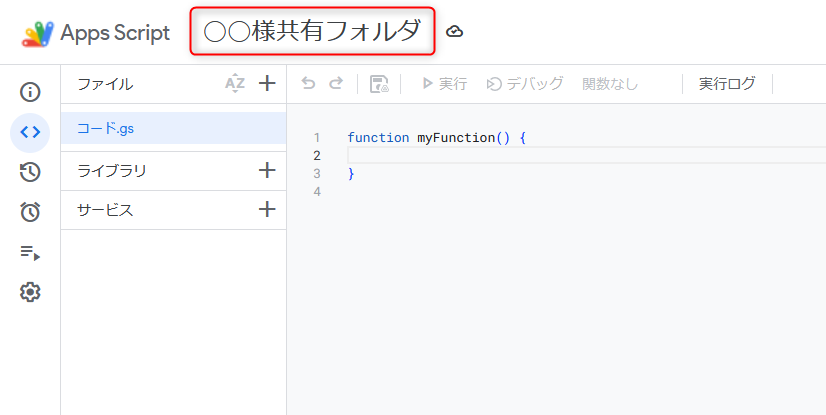
赤枠部分をクリックして分かりやすい名前に変更しておきます。
/**
 * ★★★★★★★★★★★★★★★★★★★★★★★★★★★★★★★★★★★★★★★★
 * ★ 設定項目:ご自身のGoogleドライブのフォルダIDに合わせて設定してください ★
 * ★★★★★★★★★★★★★★★★★★★★★★★★★★★★★★★★★★★★★★★★
 */
const FOLDER_IDS = {
  自社アップロード: "自社用フォルダIDを貼り付け",
  山田様アップロード: "相手用フォルダIDを貼り付け"
};

const TEMP_FOLDER_NAME = "WebApp_Temp_Zips";

/**
 * Webアプリにアクセスしたときに最初に実行される関数
 */
function doGet(e) {
  if (e.parameter.download && e.parameter.fileId) {
    try {
      const file = DriveApp.getFileById(e.parameter.fileId);
      const targetId = file.getTargetId();
      const actualFile = targetId ? DriveApp.getFileById(targetId) : file;
      const blob = actualFile.getBlob();
      const fileName = actualFile.getName();
      const base64Data = Utilities.base64Encode(blob.getBytes());
      const dataUrl = `data:${blob.getContentType()};base64,${base64Data}`;
      const html = `
        <!DOCTYPE html><html><head><title>Downloading...</title><style>body { font-family: sans-serif; text-align: center; padding-top: 50px; }</style></head>
        <body><p>ダウンロードが開始されました。</p><p>このタブは自動的に閉じられます。閉じない場合は手動で閉じてください。</p>
          <a id="dl" href="${dataUrl}" download="${fileName}" style="display:none;"></a>
          <script>document.getElementById('dl').click(); setTimeout(function(){ window.close(); }, 1000);</script>
        </body></html>`;
      return HtmlService.createHtmlOutput(html);
    } catch (err) {
      return ContentService.createTextOutput(`ファイルのダウンロードに失敗しました。ファイルサイズが50MBを超えている可能性があります。エラー詳細: ${err.message}`);
    }
  }
  return HtmlService.createTemplateFromFile('index').evaluate().setTitle('ファイル共有システム').addMetaTag('viewport', 'width=device-width, initial-scale-1');
}

/**
 * 指定された会社のフォルダ内にあるファイルリストを取得する関数
 */
function getFileList(company) {
  try {
    const folderIdToList = company === '自社' ? FOLDER_IDS.山田様アップロード : FOLDER_IDS.自社アップロード;
    const folder = DriveApp.getFolderById(folderIdToList);
    const files = folder.getFiles();
    const fileList = [];
    while (files.hasNext()) {
      let file = files.next();
      const targetId = file.getTargetId();
      let originalFile = file;
      let fileName = file.getName();
      let fileIdForAction = file.getId();
      if(targetId){
        try {
          originalFile = DriveApp.getFileById(targetId);
          fileName = originalFile.getName();
        } catch(e) {
          fileName = file.getName() + " (リンク先不明)";
          fileList.push({ name: fileName, id: fileIdForAction, size: 0, url: '#' });
          continue;
        }
      }
      fileList.push({
        name: fileName,
        id: fileIdForAction,
        size: originalFile.getSize(),
        url: originalFile.getUrl()
      });
    }
    return fileList.sort((a, b) => a.name.localeCompare(b.name));
  } catch (e) {
    return `エラー: ${e.message}`;
  }
}

/**
 * ファイルをGoogleドライブにアップロードする関数
 */
function uploadFile(data, fileName, mimeType, uploaderCompany) {
  try {
    const destinationFolderId = uploaderCompany === '自社' ? FOLDER_IDS.自社アップロード : FOLDER_IDS.山田様アップロード;
    const decodedData = Utilities.base64Decode(data.split(',')[1]);
    const blob = Utilities.newBlob(decodedData, mimeType, fileName);
    const folder = DriveApp.getFolderById(destinationFolderId);
    folder.createFile(blob);
    return "アップロードが完了しました。";
  } catch (e) {
    return `アップロードに失敗しました: ${e.message}`;
  }
}

/**
 * ファイルのダウンロード用URLを生成する関数
 */
function getDownloadUrl(fileId) {
  const webAppUrl = ScriptApp.getService().getUrl();
  return `${webAppUrl}?download=true&fileId=${fileId}`;
}

/**
 * 指定されたIDのファイルをゴミ箱に移動する関数
 */
function deleteFiles(fileIds) {
  try {
    if (!fileIds || fileIds.length === 0) { return "ファイルが選択されていません。"; }
    let deletedCount = 0;
    fileIds.forEach(id => { DriveApp.getFileById(id).setTrashed(true); deletedCount++; });
    return `${deletedCount}個のファイルを削除しました。`;
  } catch (e) {
    return `削除中にエラーが発生しました: ${e.message}`;
  }
}

/**
 * 複数のファイルをZIP形式に圧縮し、一時フォルダに保存してそのIDを返す関数
 */
function createZipAndReturnId(fileIds) {
  try {
    if (!fileIds || fileIds.length === 0) { return "ファイルが選択されていません。"; }
    const parentFolder = DriveApp.getFolderById(FOLDER_IDS.自社アップロード);
    let tempFolders = parentFolder.getFoldersByName(TEMP_FOLDER_NAME);
    const tempFolder = tempFolders.hasNext() ? tempFolders.next() : parentFolder.createFolder(TEMP_FOLDER_NAME);
    const blobs = fileIds.map(id => {
      const file = DriveApp.getFileById(id);
      const targetId = file.getTargetId();
      const actualFile = targetId ? DriveApp.getFileById(targetId) : file;
      return actualFile.getBlob();
    });
    const zipName = `download_${new Date().getTime()}.zip`;
    const zipBlob = Utilities.zip(blobs, zipName);
    const zipFile = tempFolder.createFile(zipBlob);
    const oldFiles = tempFolder.getFiles();
    while(oldFiles.hasNext()){
      const file = oldFiles.next();
      if(new Date().getTime() - file.getDateCreated().getTime() > 60 * 60 * 1000){ file.setTrashed(true); }
    }
    return zipFile.getId();
  } catch (e) {
    return `ZIPファイルの作成に失敗しました: ${e.message}`;
  }
}
※◯◯様という文字は扱えないので山田様へ変更してます。
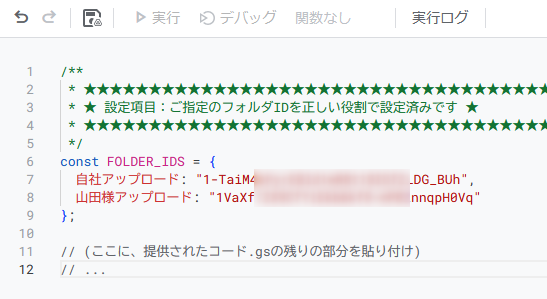
貼り付けたコードの7行目と8行目にある FOLDER_IDS の "" の中に、先ほどステップ1でコピーした2つのフォルダIDをそれぞれ貼り付けてください。
名前もフォルダ名に修正しておくと分かりやすいです。
ファイル名を「index」として作成し、生成されたファイルに以下のコードを全てコピーして貼り付けます。
<!DOCTYPE html>
<html>
  <head>
    <base target="_top">
    <style>
      :root {
        --primary-color: #3498DB;
        --primary-hover-color: #2E86C1;
        --danger-color: #E74C3C;
        --danger-hover-color: #D34231;
        --success-color: #48C9B0;
        --success-hover-color: #40B5A0;
        --light-gray-color: #F3F3F3;
        --medium-gray-color: #E1E1E1;
        --dark-gray-color: #333333;
        --font-family: -apple-system, BlinkMacSystemFont, "Segoe UI", Roboto, Helvetica, Arial, sans-serif;
      }
      body { font-family: var(--font-family); margin: 0; background-color: var(--light-gray-color); display: flex; align-items: center; justify-content: center; min-height: 100vh; color: var(--dark-gray-color); }
      .container { max-width: 800px; width: 100%; margin: 20px; background-color: #fff; padding: 40px; border-radius: 8px; box-shadow: 0 4px 12px rgba(0,0,0,0.1); box-sizing: border-box; }
      h1 { font-size: 28px; font-weight: 600; margin-top: 0; }
      h2 { font-size: 20px; font-weight: 600; border-bottom: 1px solid var(--medium-gray-color); padding-bottom: 10px; margin-top: 30px;}
      button, .button-link { border: none; border-radius: 5px; cursor: pointer; font-size: 16px; font-weight: 600; margin: 5px; padding: 12px 24px; text-align: center; text-decoration: none; transition: all 0.2s ease-in-out; display: inline-block; color: white; }
      .button-primary { background-color: var(--primary-color); }
      .button-primary:hover { background-color: var(--primary-hover-color); transform: translateY(-1px); }
      .button-primary:disabled { background-color: #BDBDBD; cursor: not-allowed; transform: none; }
      .app-header { display: flex; justify-content: space-between; align-items: center; }
      .back-button { display: inline-block; text-decoration: none; font-size: 14px; padding: 8px 15px; background-color: #6c757d; color: white; border-radius: 4px; border: none; cursor: pointer; }
      .back-button:hover { background-color: #5a6268; }
      #company-selection { text-align: center; padding: 40px 0; }
      #company-selection button { padding: 20px 40px; font-size: 20px; }
      #app-container { display: none; }
      #upload-form { margin-bottom: 30px; padding: 30px; border: 2px dashed var(--medium-gray-color); border-radius: 8px; text-align: center; transition: all 0.2s ease-in-out; }
      #upload-form.dragover { background-color: #E9F5FF; border-color: var(--primary-color); }
      input[type="file"] { display: none; }
      .file-list-header { display: flex; justify-content: space-between; align-items: center; margin-bottom: 10px; flex-wrap: wrap; }
      .bulk-actions button { font-size: 14px; padding: 8px 15px; background-color: var(--primary-color); }
      #bulk-delete { background-color: var(--danger-color); }
      #bulk-delete:hover { background-color: var(--danger-hover-color); }
      #file-list { list-style-type: none; padding: 0; margin-top: 20px; }
      #file-list li { background-color: white; border: 1px solid var(--medium-gray-color); padding: 15px; margin-bottom: 10px; border-radius: 5px; display: flex; align-items: center; word-break: break-all; transition: all 0.2s ease-in-out; }
      #file-list li:hover { border-color: var(--primary-color); box-shadow: 0 2px 5px rgba(0,0,0,0.05); }
      .file-checkbox { margin-right: 15px; transform: scale(1.2); }
      .file-name { flex-grow: 1; margin-right: 10px; }
      .button-group { display: flex; gap: 8px; flex-shrink: 0; }
      .download-link { background-color: var(--success-color); font-size: 14px; padding: 8px 15px; }
      .download-link:hover { background-color: var(--success-hover-color); }
      .delete-button { background-color: var(--danger-color); font-size: 14px; padding: 8px 15px; }
      .delete-button:hover { background-color: var(--danger-hover-color); }
      #status { margin-top: 15px; font-weight: 500; }
    </style>
  </head>
  <body>
    <div class="container">
      <div id="company-selection"><h1>ファイル共有システム</h1><p>どちらの会社として利用しますか?</p><button class="button-primary" onclick="selectCompany('自社')">自社</button><button class="button-primary" onclick="selectCompany('山田様')">山田様</button></div>
      <div id="app-container">
        <div class="app-header"><h1 id="welcome-message"></h1><a href="<?!= ScriptApp.getService().getUrl() ?>" class="back-button button-link">ホーム画面に戻る</a></div>
        <div id="upload-form"><h2>ファイルをアップロード</h2><p>ファイルをここにドラッグ&ドロップするか、下のボタンをクリックしてください。</p><input type="file" id="file-input" multiple onchange="handleFileSelect(this.files)"><button class="button-primary" onclick="document.getElementById('file-input').click()">ファイルを選択</button><div id="status"></div></div>
        <div id="file-list-container"><div class="file-list-header"><h2>受信ファイル一覧</h2><div class="bulk-actions"><button onclick="handleBulkDownload()">選択をダウンロード</button><button id="bulk-delete" onclick="handleBulkDelete()">選択を削除</button></div></div>
          <div><input type="checkbox" id="select-all" onclick="toggleAllCheckboxes(this.checked)"> <label for="select-all">すべて選択</label></div>
          <ul id="file-list"></ul>
        </div>
      </div>
    </div>
    <script>
      let currentCompany = null;
      let currentFiles = [];
      const webAppUrl = "<?!= ScriptApp.getService().getUrl() ?>";
      const MAX_DOWNLOAD_SIZE = 50 * 1024 * 1024;

      const uploadForm = document.getElementById('upload-form');
      uploadForm.addEventListener('dragover', (e) => { e.preventDefault(); e.stopPropagation(); uploadForm.classList.add('dragover'); });
      uploadForm.addEventListener('dragleave', (e) => { e.preventDefault(); e.stopPropagation(); uploadForm.classList.remove('dragover'); });
      uploadForm.addEventListener('drop', (e) => { e.preventDefault(); e.stopPropagation(); uploadForm.classList.remove('dragover'); handleFileSelect(e.dataTransfer.files); });

      function formatBytes(bytes, decimals = 2) {
        if (bytes === 0) return '0 Bytes';
        const k = 1024;
        const dm = decimals < 0 ? 0 : decimals;
        const sizes = ['Bytes', 'KB', 'MB', 'GB', 'TB', 'PB', 'EB', 'ZB', 'YB'];
        const i = Math.floor(Math.log(bytes) / Math.log(k));
        return parseFloat((bytes / Math.pow(k, i)).toFixed(dm)) + ' ' + sizes[i];
      }

      function showFiles(files) {
        if (typeof files === 'string') { alert(files); return; }
        currentFiles = files;
        const list = document.getElementById('file-list');
        list.innerHTML = "";
        document.getElementById('select-all').checked = false;
        if (files.length > 0) {
          files.forEach(file => {
            const li = document.createElement('li');
            const fileSizeFormatted = formatBytes(file.size);
            let actionButtonHtml = '';
            if (file.size > MAX_DOWNLOAD_SIZE) {
              actionButtonHtml = `<a href="${file.url}" target="_blank" class="download-link button-link" title="ファイルサイズが50MBを超過しているため、Googleドライブで開きます">ドライブで開く</a>`;
            } else {
              const downloadUrl = `${webAppUrl}?download=true&fileId=${file.id}`;
              actionButtonHtml = `<a href="${downloadUrl}" target="_blank" class="download-link button-link">ダウンロード</a>`;
            }
            li.innerHTML = `
              <input type="checkbox" class="file-checkbox" data-file-id="${file.id}">
              <span class="file-name">${file.name} (${fileSizeFormatted})</span>
              <div class="button-group">
                ${actionButtonHtml}
                <button class="delete-button" onclick="handleDelete('${file.id}', '${file.name}')">削除</button>
              </div>`;
            list.appendChild(li);
          });
        } else {
          list.innerHTML = '<li>受信したファイルはありません。</li>';
        }
      }

      function handleFileSelect(files) { if (files.length > 0) Array.from(files).forEach(file => handleUpload(file)); }

      function handleUpload(file) {
        if (!file) return;
        const statusDiv = document.getElementById('status');
        statusDiv.innerHTML += `<p>${file.name}: アップロード中...</p>`;
        const reader = new FileReader();
        reader.onload = (e) => {
          google.script.run.withSuccessHandler((response) => {
            statusDiv.innerHTML = `<p>${file.name}: ${response}</p>`;
            loadFiles();
          }).uploadFile(e.target.result, file.name, file.type, currentCompany);
        };
        reader.readAsDataURL(file);
      }

      function handleDelete(fileId, fileName) { if (confirm(`本当に「${fileName}」を削除しますか?`)) { google.script.run.withSuccessHandler(alertAndReload).deleteFiles([fileId]); } }
      function toggleAllCheckboxes(checked) { document.querySelectorAll('.file-checkbox').forEach(cb => cb.checked = checked); }
      function getSelectedFileIds() { return Array.from(document.querySelectorAll('.file-checkbox:checked')).map(cb => cb.dataset.fileId); }

      function handleBulkDelete() {
        const ids = getSelectedFileIds();
        if (ids.length === 0) { alert('ファイルを選択してください。'); return; }
        if (confirm(`${ids.length}個のファイルを本当に削除しますか?`)) { google.script.run.withSuccessHandler(alertAndReload).deleteFiles(ids); }
      }

      function handleBulkDownload() {
        const ids = getSelectedFileIds();
        if (ids.length === 0) { alert('ファイルを選択してください。'); return; }
        let hasLargeFile = false;
        let largeFileNames = [];
        ids.forEach(id => {
          const file = currentFiles.find(f => f.id === id);
          if (file && file.size > MAX_DOWNLOAD_SIZE) {
            hasLargeFile = true;
            largeFileNames.push(file.name);
          }
        });
        if (hasLargeFile) {
          alert(`サイズが50MBを超えるファイルは一括ダウンロードに含めることができません。\n以下のファイルは個別に「ドライブで開く」からダウンロードしてください。\n\n- ${largeFileNames.join('\n- ')}`);
          return;
        }
        const statusDiv = document.getElementById('status');
        statusDiv.textContent = 'ZIPファイルを準備中です...';
        google.script.run.withSuccessHandler((zipFileId) => {
          statusDiv.textContent = '';
          if (zipFileId && !String(zipFileId).includes('失敗')) {
            const downloadUrl = `${webAppUrl}?download=true&fileId=${zipFileId}`;
            window.open(downloadUrl, '_blank');
            statusDiv.textContent = 'ダウンロードを開始しました。';
          } else {
            alert(zipFileId);
          }
        }).createZipAndReturnId(ids);
      }

      function alertAndReload(response) { alert(response); loadFiles(); }

      function selectCompany(company) {
        currentCompany = company;
        document.getElementById('company-selection').style.display = 'none';
        document.getElementById('app-container').style.display = 'block';
        document.getElementById('welcome-message').textContent = `${company} として利用中`;
        loadFiles();
      };

      function loadFiles() {
        document.getElementById('file-list').innerHTML = '<li>読み込み中...</li>';
        google.script.run.withSuccessHandler(showFiles).getFileList(currentCompany);
      };
    </script>
  </body>
</html>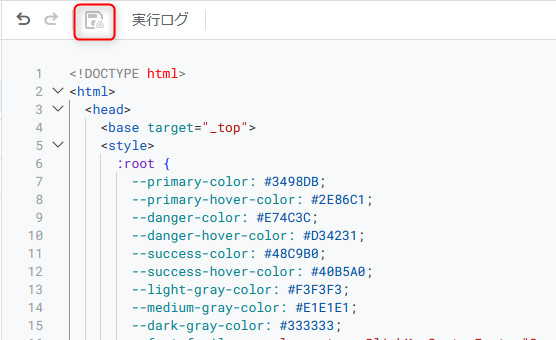
コードの入力方法についてはこちらの記事を参考にして下さい ↓

もしコードをカスタマイズしたくなったら? 「ファイル名に日付を自動で付けたいな…」「デザインの色を変えたいな…」 もしそんな風に思ったら、AIアシスタントのGeminiに相談してみましょう!
例えば、こんな風に質問します。 「このGoogle Apps Scriptコードを修正して、アップロードされたファイル名の先頭にYYYY-MM-DD形式の日付を自動で追加する機能を追加してください。」
これだけで、Geminiが修正案を提示してくれます。プログラミングが分からなくても、頼れる相棒がいれば安心して機能追加に挑戦できますよ!
いよいよ最終ステップです!作成したプログラムを、インターネット上で使えるように「公開(デプロイ)」します。
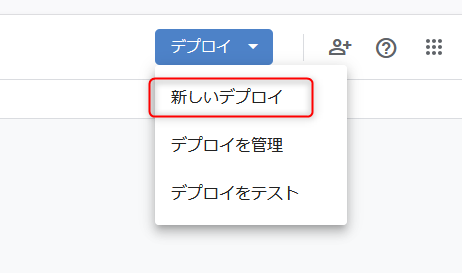
Apps Scriptエディタの右上にある青い「デプロイ」ボタンをクリックし、「新しいデプロイ」を選択します。
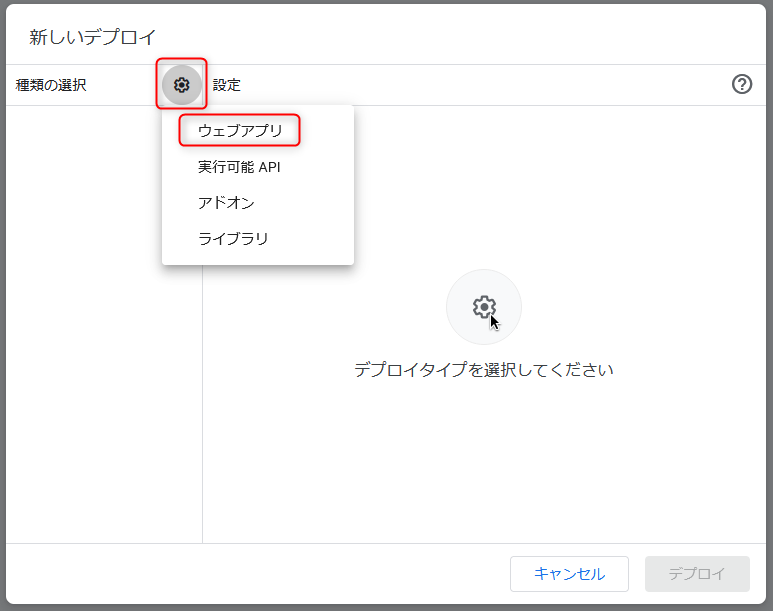
歯車のアイコンの横にある「種類の選択」をクリックし、「ウェブアプリ」を選択します。
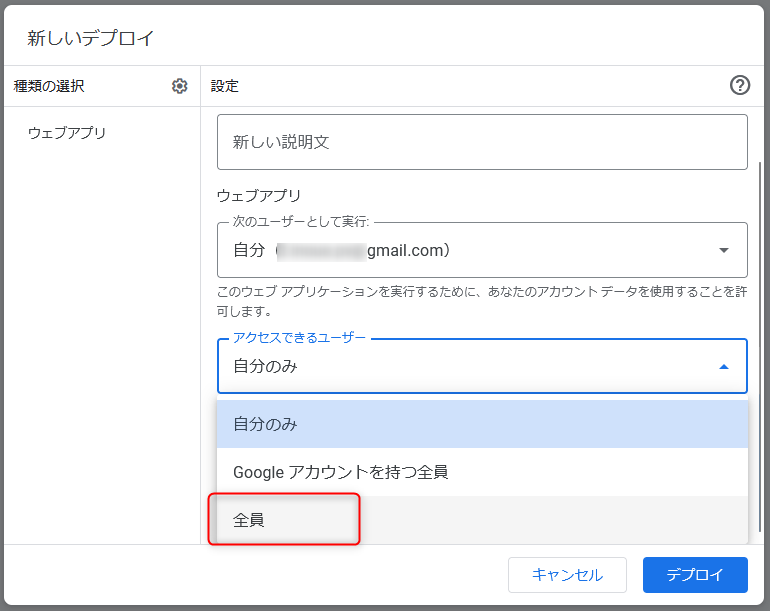
設定を以下のように変更します。
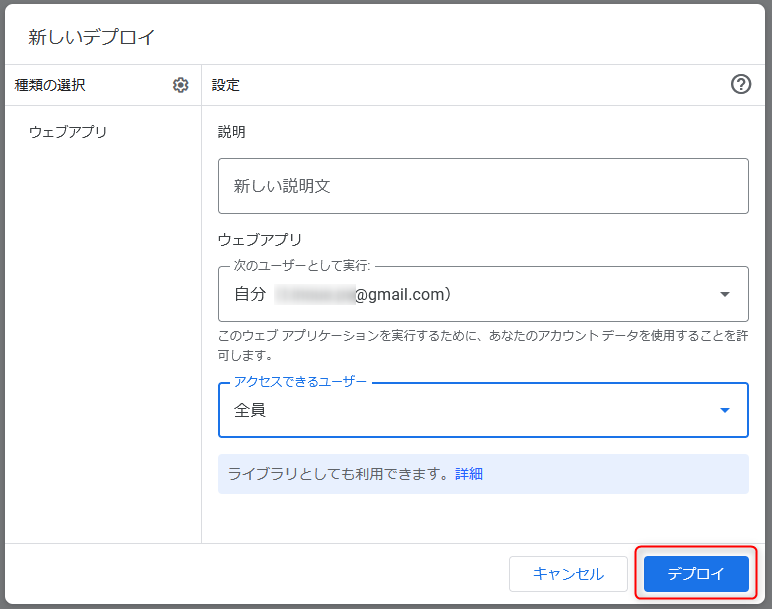
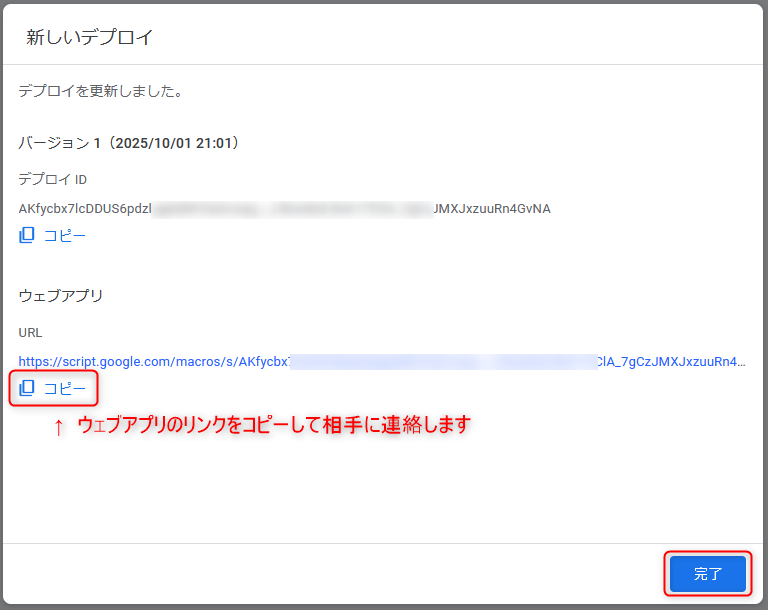
初回のみ、「アクセスの承認」を求められます。画面の指示に従い、自分のGoogleアカウントを選択し、「許可」をクリックしてください。
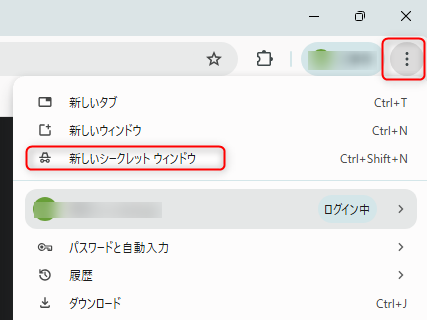
何もログインしていない状態で動作確認をしたいので、GoogleChromeの右上の「︙」から「新しいシークレットウインドウ」をクリックしてシークレット状態にします。
そして先ほどのウェブアプリのURL入力して入ってみると・・・
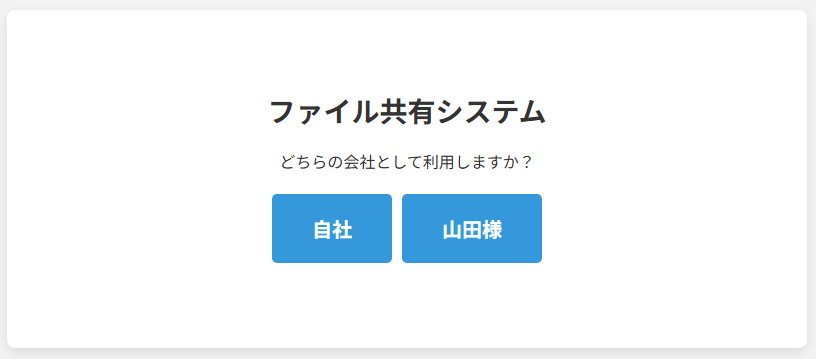
見事、ウェブアプリのホーム画面が開きました。
動作確認なので相手側から入ってファイルを保存したりしてきちんとアップロードできるか確認してみましょう。
あとはこのURLを取引先に共有すれば、すぐにでもファイルのやり取りを開始できます。ブックマークしておきましょう!

せっかくなので、AIアシスタントのGeminiに、このシステムをさらにパワーアップさせるアイデアを聞いてみました。
私: 「このファイル共有システムに、ファイルがアップロードされたらGoogle Chatに通知を送る機能を追加したいんだけど、どうすればいい?」
Gemini: 「お任せください!uploadFile関数の最後に、Google ChatのWebhook URLへ通知を送るコードを追加すれば実現できますよ。こちらがサンプルコードです。」
// (Geminiが提案したサンプルコード)
function sendToGoogleChat(fileName, uploaderCompany) {
  const webhookUrl = 'ここにあなたのGoogle ChatのWebhook URLを貼り付け';
  const message = {
    'text': `${uploaderCompany} からファイルがアップロードされました!\nファイル名: ${fileName}`
  };
  const options = {
    'method': 'post',
    'contentType': 'application/json',
    'payload': JSON.stringify(message)
  };
  UrlFetchApp.fetch(webhookUrl, options);
}
すごいですよね!こんな風にAIと対話しながら、システムをどんどん自社仕様に育てていくことができるんです。これぞ、小さな町工場のDX化の醍醐味です! (※Webhook URLの取得方法は、こちらのGoogle公式ヘルプなどを参考にしてください。)

今回は、Googleアカウントを持っている相手との基本的な共有方法から、GASを使った「アカウント不要のファイル共有システム」の構築まで、幅広くご紹介しました。
一見、難しそうに見えたかもしれませんが、一つ一つのステップは単純な作業だったはずです。このシステム一つで、日々の面倒なファイル授受の手間がなくなり、セキュリティの心配からも解放されます。
そうして生まれた「時間の余裕」は、新しい技術の習得や、もっと創造的な仕事に挑戦するための大切な原動力になります。
まずはこの記事を参考に、あなたの会社だけのファイル共有システムを構築してみてください。そして、もし何か困ったり、もっと良くしたいと思ったら、ぜひGeminiに話しかけてみてください。きっと最高の相棒になってくれますよ。
あなたの会社のDX化が、今日この瞬間から、楽しく加速していくことを応援しています!
ちなみに、社内で「全員が同じフォルダを見る」運用をするなら、マイドライブではなく共有ドライブを使うことになります。
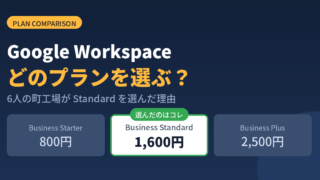
これはBusiness Standard以上でないと使えない機能です。
プラン選びで迷っている方はこちらもどうぞ。