Google Workspaceはどのプラン?CADデータを壊した町工場がStandardを選んだ理由
t.inoueAI任せの町工場DX化計画


製造業をやっていると、必ずぶつかる問題があります。
仕入先ごとに、同じ部品の書き方が違う。
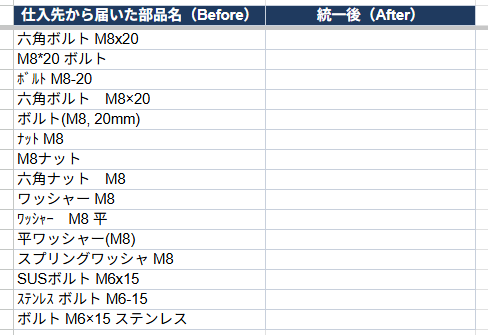
うちは複数の仕入先から部品を買っています。届く納品書や部品リストの表記が、見事にバラバラです。
人間が見れば全部同じ部品だと分かります。でもエクセルやスプレッドシートは別物として扱います。集計しようとした瞬間に破綻する。
これを揃えるために、今までは置換を何度も繰り返していました。「×を x に」「全角スペースを半角に」「カタカナを全角に」。それでも取りこぼしが出て、最後は目視で直す。数十分は溶けていく作業です。
これが、関数ひとつで終わるようになりました。
2025年6月から、GoogleスプレッドシートにAI関数が追加されました。
セルに関数を書くだけで、Geminiが処理してくれる仕組みです。SUMやVLOOKUPと同じ感覚で、AIを呼び出せます。
=AI("やってほしいこと", 対象のセル)これだけです。APIキーもGASも要りません。
間違えやすいポイント:関数名は =AI です。「Geminiの機能だから =GEMINI() かな」と思いがちですが、公式の関数名は AI です。
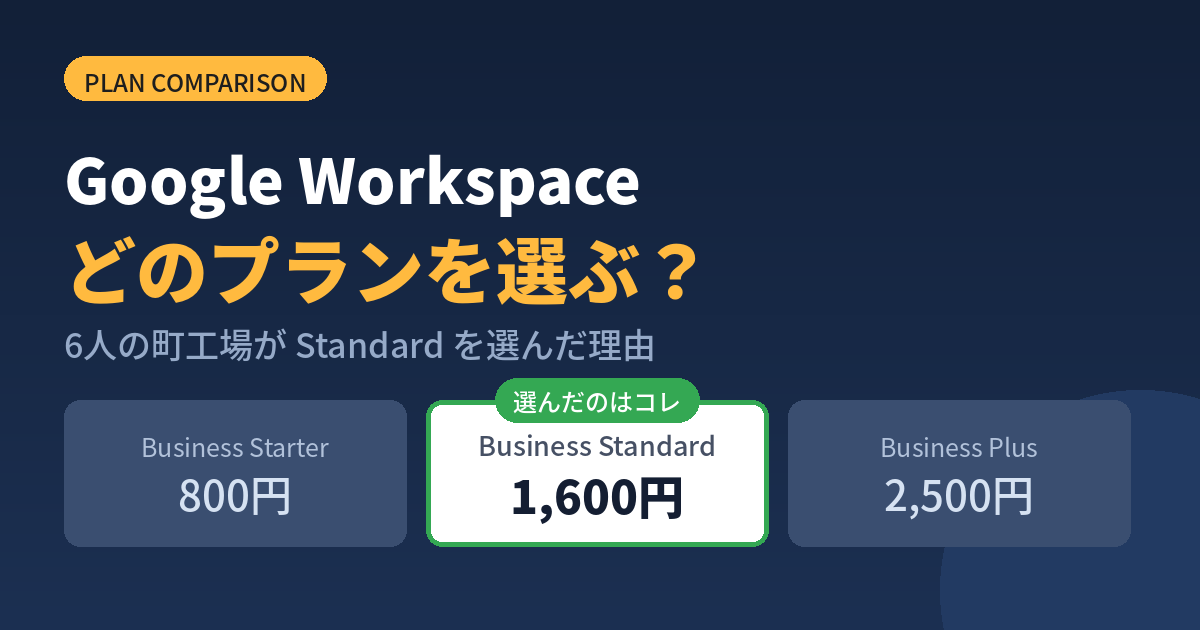
AI関数は、Google Workspace の Business Standard 以上で使えます。Starterプランや無料のGoogleアカウントでは表示されません。
「関数が見つかりません」と出る場合は、まずここを疑ってください。
うちはStandardを契約しているので使えています。プラン選びで迷っている方は、こちらに判断基準をまとめました。
→ Google Workspaceはどのプラン?CADデータを壊した町工場がStandardを選んだ理由
冒頭の部品リストを実際に片付けてみます。
B6セルに、これを貼り付けます。
=AI(“この部品名を「製品名 規格」の形式に統一して、半角にしてください”, A6)
そしてB6セルの右下の角をダブルクリック。数式が一番下までコピーされます。
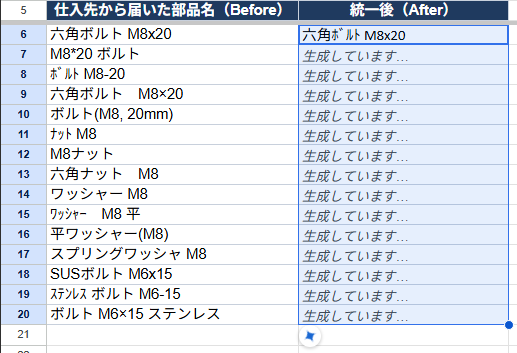
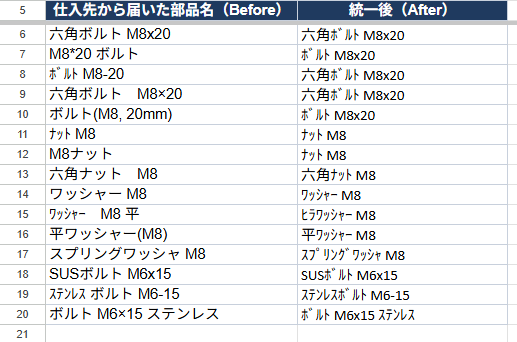
これだけです。全角の×も、半角カタカナも、区切り記号のゆれも、まとめて吸収してくれました。
置換を何往復もしていた作業が、関数1つで終わります。
現場からの連絡や日報は、だいたい長文です。
〇〇の件、B部品の在庫が残りわずかなので至急発注お願いします。希望納期は来週末です。担当は佐藤です。
1件なら読めばいい。でも20件並ぶと、全部読むのはつらい。
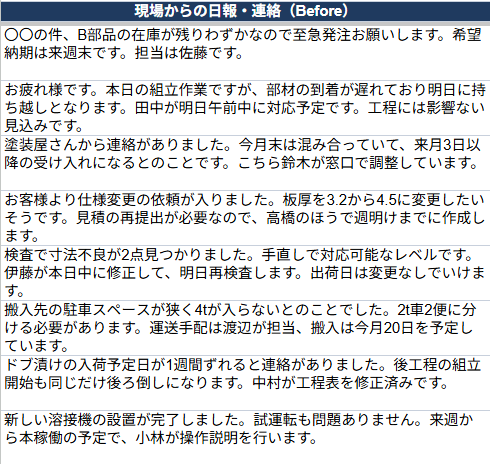
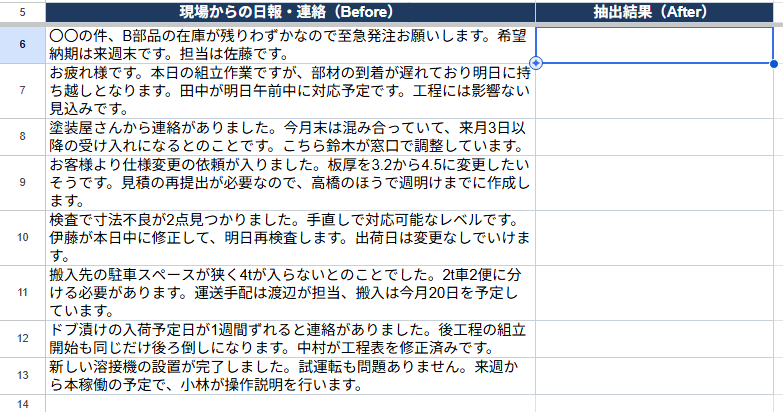
B6セルにこれを入れます。
=AI(“この文章から「要点」「担当者」「希望納期」を抜き出して箇条書きにしてください”, A6)
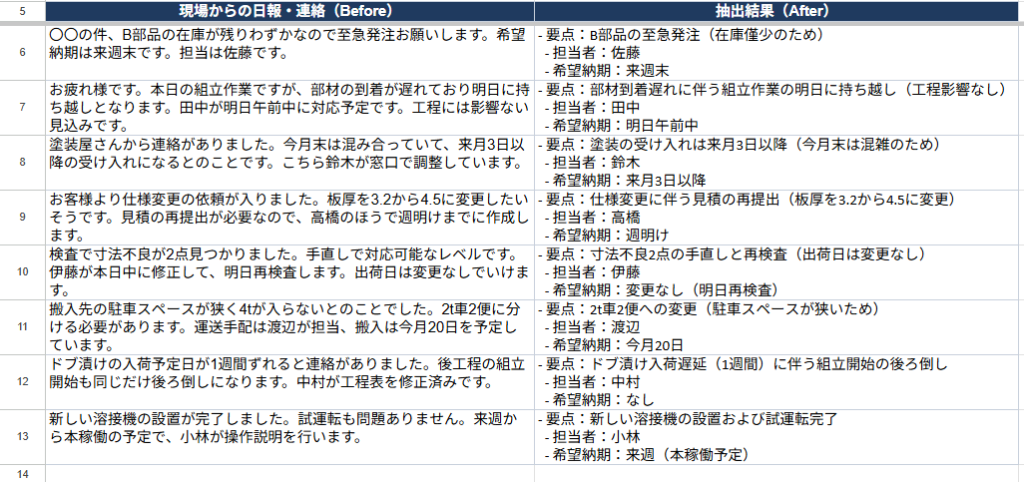
必要な情報だけが抜き出されるので、一覧で眺めて優先順位をつけられます。読む作業が、見る作業に変わるのが大きい。
うちだと、ドブ漬けの入荷がずれた・搬入先に4t車が入らない、といった連絡が日常的に飛んできます。こういうものを拾い出して工程に反映する、という使い方ができます。
お客様からのコメントや問い合わせを、内容で仕分けます。
B6セルにこれを入れます。
=AI(“この文章を「感謝」「催促」「依頼」「その他」のどれかに分類してください”, A6)
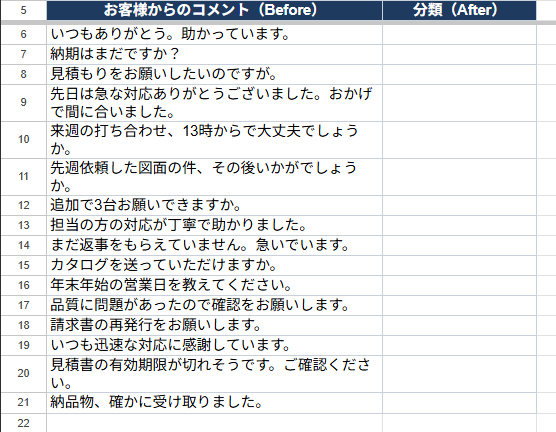
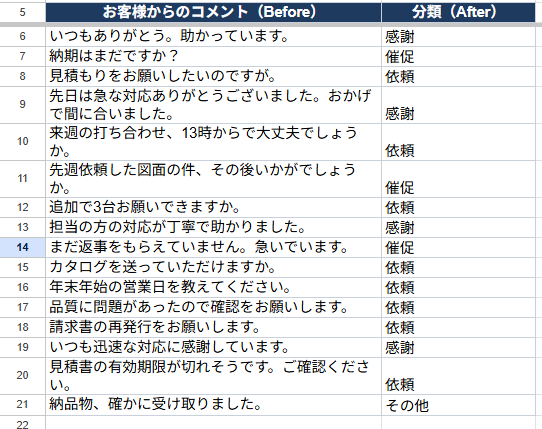
分類さえできれば、あとはフィルタで「催促」だけ抽出して優先対応したり、集計してグラフにしたりと、使い道が一気に広がります。
分類の軸は自由に変えられます。「至急/通常/保留」でも「クレーム/要望/質問」でも、プロンプトを書き換えるだけです。
便利なんですが、そのまま業務に組み込もうとすると引っかかる点があります。先に知っておくと詰まらずに済みます。
① 1回に処理できるのは350セルまで
大量のデータを一気に処理させようとすると止まります。分割して実行してください。
② 他の関数と組み合わせられない
=IF(AI(...)) のような書き方はできません。AI関数は単独で使うのが前提です。組み合わせたい場合は、いったん値として確定させてから別の列で処理します。
③ 返ってくるのはテキストだけ
画像やURLは返せません。「この商品の画像を出して」は無理です。ただし絵文字はテキストなので返せます。
④ 結果が毎回まったく同じとは限らない
生成AIなので、同じプロンプトでも表現が揺れることがあります。厳密な一致が必要な処理には向きません。今回のように「人が確認する前提で下ごしらえをする」使い方が現実的です。
⑤ 処理には時間がかかる
普通の関数のように一瞬では返りません。行数が多いと、順番に処理されていくのを待つことになります。
これは制限というより、使い方の話です。
AI関数は下ごしらえの道具であって、最終確定ではありません。部品名の統一なら、統一後の一覧をざっと見て、変な変換がないかを確認する。この一手間は残しておいたほうがいいです。
とはいえ、ゼロから手作業でやるのと、8割できているものを確認するのとでは、かかる時間がまったく違います。そこが本質的な価値だと思っています。
=AI("プロンプト", セル) の形で書く(=GEMINI() ではない)置換を繰り返して目視で直していた作業が関数1つになる。これだけでも、導入する価値は十分にあると思います。
まずは表記ゆれの統一から試してみてください。効果が一番分かりやすいので。
GoogleWorkspaceの各プラン、2社経営している私が選んだリアルな話はこちら。